業務メニュー管理
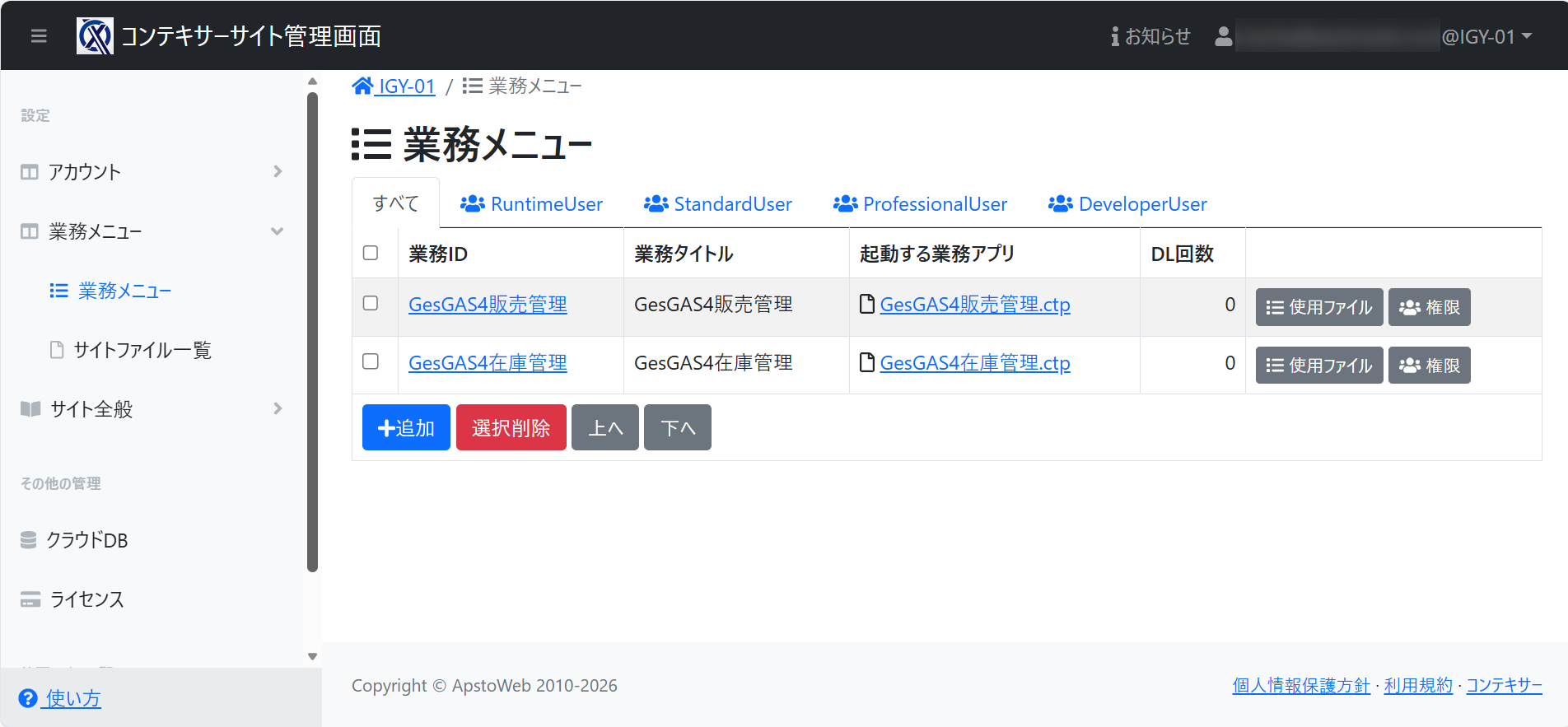
スタートアップコース以上「業務メニュー」画面は、担当者がコンテキサー上でログインしたときに「業務メニュー」画面に表示する業務アプリを管理するページです。
業務アプリをコンテキサーの初期画面に表示するには、この画面で業務メニューに表示する業務アプリを設定しておきます。
業務アプリを登録する
業務アプリを登録するには、次の手順で登録します。
- サイトファイルにctpファイルをアップロードします
(コンテキサーの「業務アプリの共有」からもアップロードできます) - 業務メニューの一覧の[追加]で、業務メニューに業務項目を追加して、起動するctpファイルを選択します。
業務メニュー
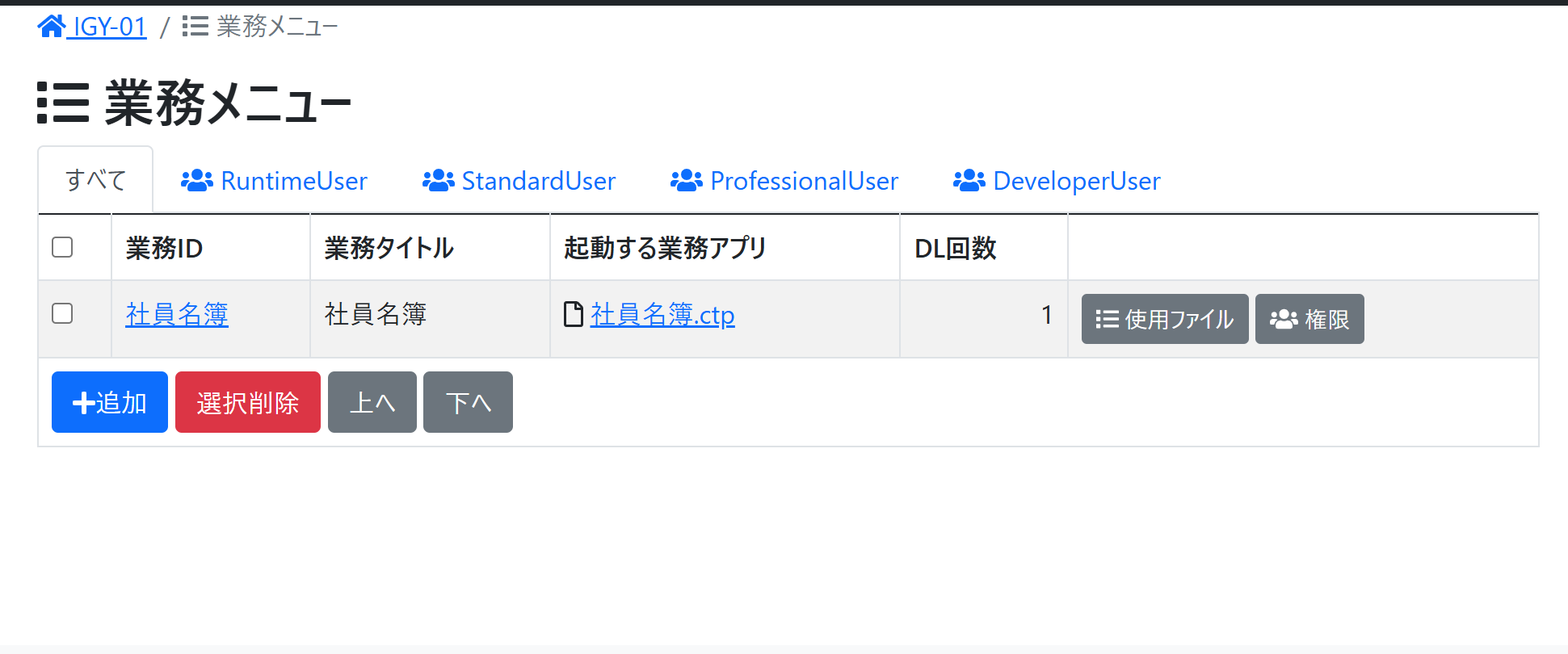
業務アプリの一覧が表示されます。担当者がコンテキサー上でログインすると「業務メニュー」画面に管理画面で設定した業務項目が表示されます。業務メニューは、ログインユーザが所属するグループごとに異なる業務項目を設定できます。
| 業務項目ID | 業務メニュー上の業務アプリを表すID |
|---|---|
| 業務タイトル | 業務メニュー上で業務アプリを表す見出し |
| 起動する業務アプリ | 選択時に起動する業務アプリ。サイトファイルから選択します。 |
| 回数 | この項目に対応する業務アプリがダウンロードされた回数 |
| 順序 | 業務メニューで表示するこの項目の位置 |
| [サイトファイル]ボタン | この項目で使用するサイトファイルを設定します。 |
| [権限]ボタン | この項目を表示するグループを設定します。 |
| [追加]ボタン | 業務メニューに項目を追加します。 |
| [選択削除]ボタン | 選択した項目を削除します。 |
| [順序保存]ボタン | 業務メニューの項目の順番を保存してメニューに反映します。 |
業務項目を追加する
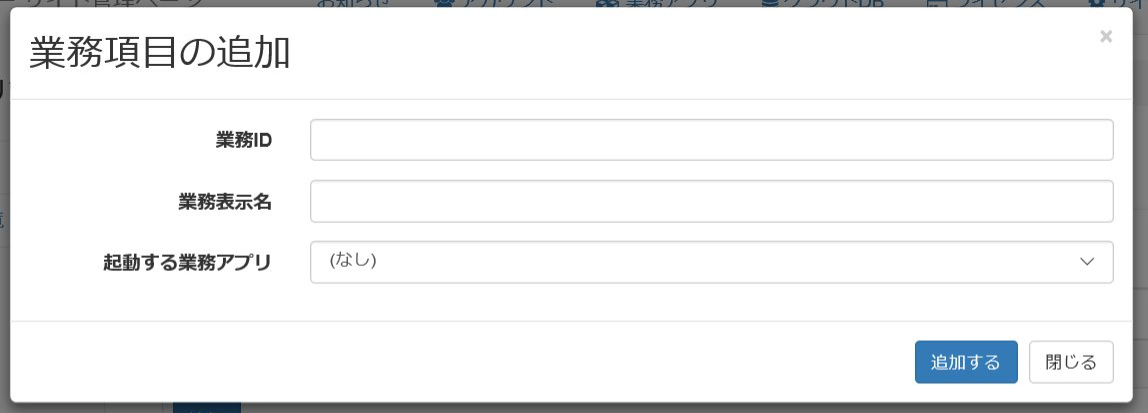
業務メニューに業務項目を登録するには、[追加]ボタンをクリックします。
「業務項目の追加」画面では、次の項目を指定します。
| 業務項目ID | 業務メニュー上の業務アプリを表すID |
|---|---|
| 業務タイトル | 業務メニュー上で業務アプリを表す見出し |
| 説明 | この業務項目に関する詳細な説明。業務メニュー上に表示されます。(省略可能) |
| カテゴリ | この業務項目の分類。指定すると業務メニューがカテゴリ別に整理されて表示されます。(省略可能) |
| 起動する業務アプリ | 選択時に起動する業務アプリ。あらかじめサイトファイルにアップロードしたctpファイルまたはctplnkファイルを選択します。 |
| アイコン | 業務メニュー上に表示する業務項目を表す画像。あらかじめサイトファイルにアップロードした画像ファイルから選択します。(省略可能) |
| 対象バージョン | この業務項目を選択できるコンテキサーのバージョン(省略可能) |
[登録する]ボタンをクリックすると、業務アプリが登録されます。
業務アプリで使用するのサイトファイルを登録する
Excel帳票や画像ファイルなど、関連ファイルが必要な業務アプリを配信する場合、業務項目にサイトファイルにアップロードした関連ファイルを登録することで、担当者は業務アプリの起動時に自動的にダウンロードして利用できます。
まず、業務メニューの対象の業務項目にある[使用ファイル]をクリックします。 「アップロード済みサイトファイル」一覧から業務アプリで使用するファイルを選択して[追加する]ボタンをクリックします。
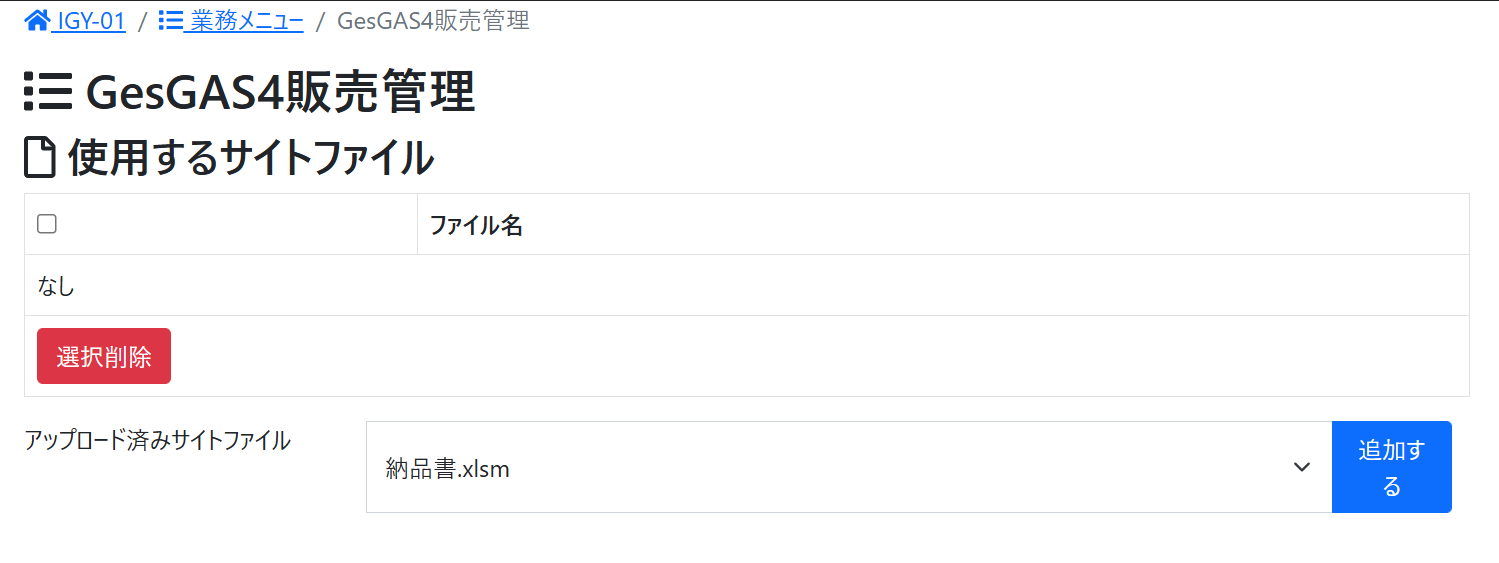
業務アプリ起動時にダウンロードされるサイトファイルが追加されます。
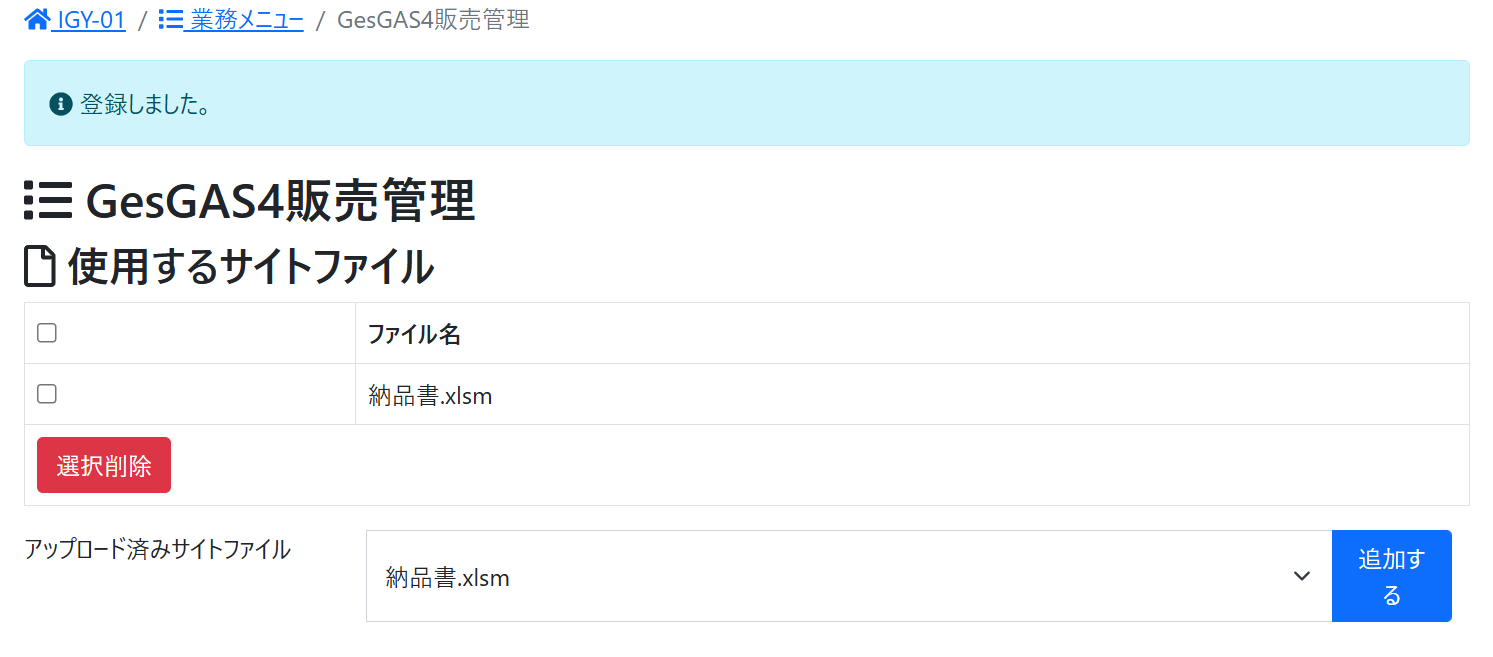
業務アプリ起動時のサイトファイルのダウンロード
使用するサイトファイルが設定された業務アプリでは、担当者がコンテキサーの業務メニューから該当する業務アプリを起動した際に、ctpファイルとともに設定したサイトファイルが自動的にダウンロードされます。
サイトファイルは、コンテキサーのデータフォルダにファイルの種類別にダウンロードされます。
ファイルの種類がExcelワークブックであるファイルは、ctpファイルがあるフォルダ直下の「excel」フォルダにダウンロードされます。設計者が「Excel出力」アクションを使用する業務アプリを作成する際には、ctpファイルの直下のexcelフォルダにワークブックを置くように設定してください。
次回起動時以降は、サイトファイルが更新された場合のみ、再度ダウンロードされます。
権限設定
権限設定では、ログインしているユーザに応じて、業務メニューに表示する業務項目を設定できます。権限設定にグループを登録すると、登録されているグループに属するユーザのみ、業務メニューにこの業務項目が表示されます。
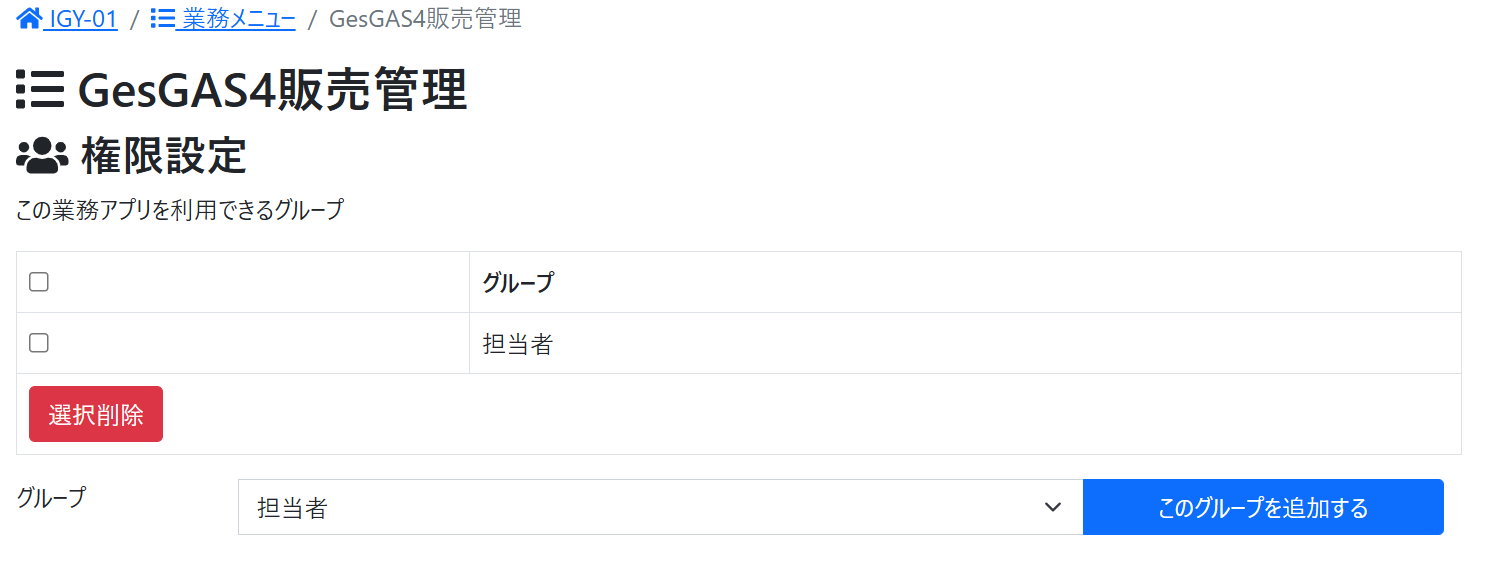
| [このグループを追加する] | 選択したグループIDを、この業務項目を業務メニューに表示します。 |
|---|
サイトファイル一覧
「サイトファイル一覧」では、業務アプリ別に使用するファイルを登録できます。業務項目ごとに、業務アプリにctpファイルや業務アプリに必要な関連ファイルを指定することで、業務アプリの起動時にダウンロードされます。
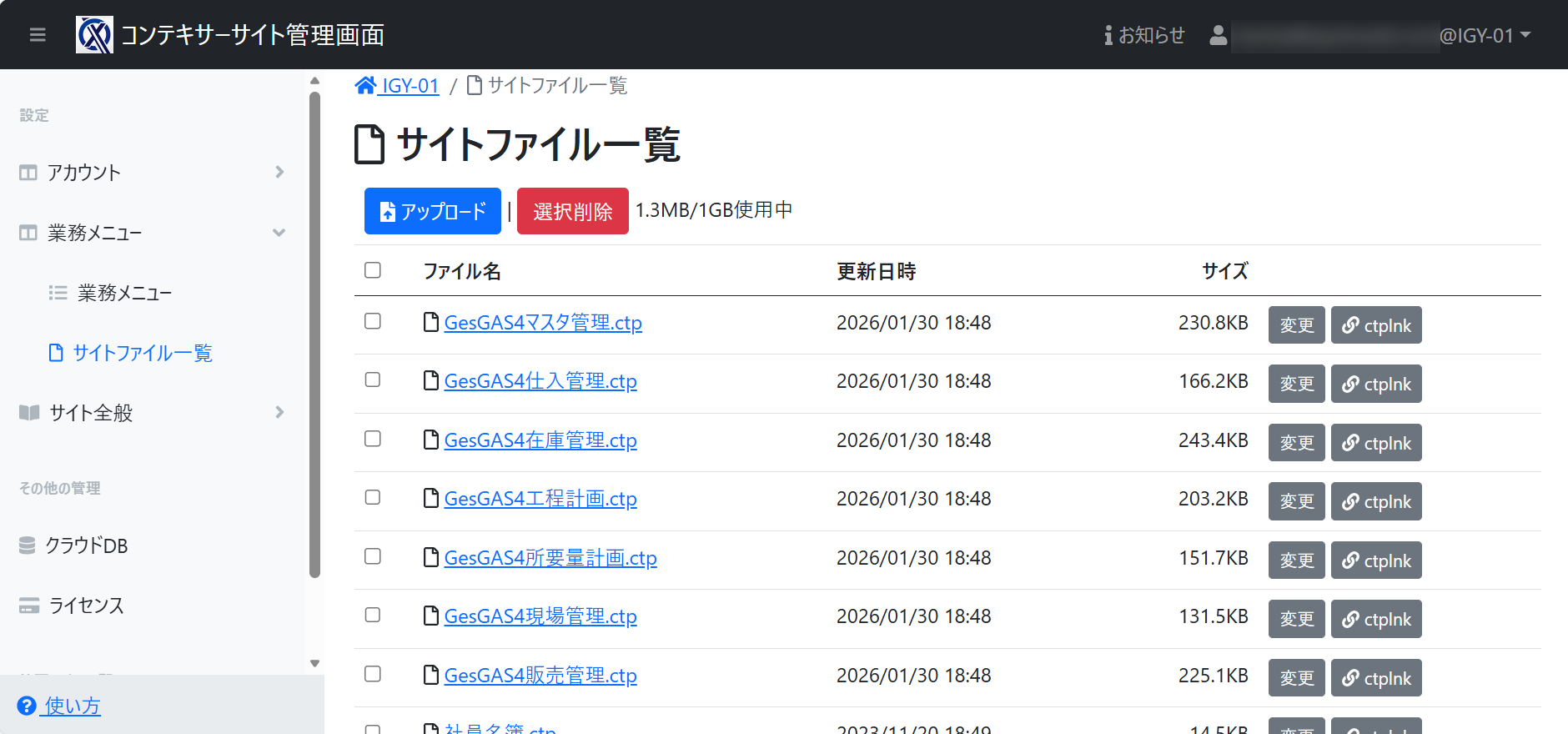
ファイルを追加する
サイトファイルにファイルをアップロードするには、[アップロード]ボタンをクリックします。
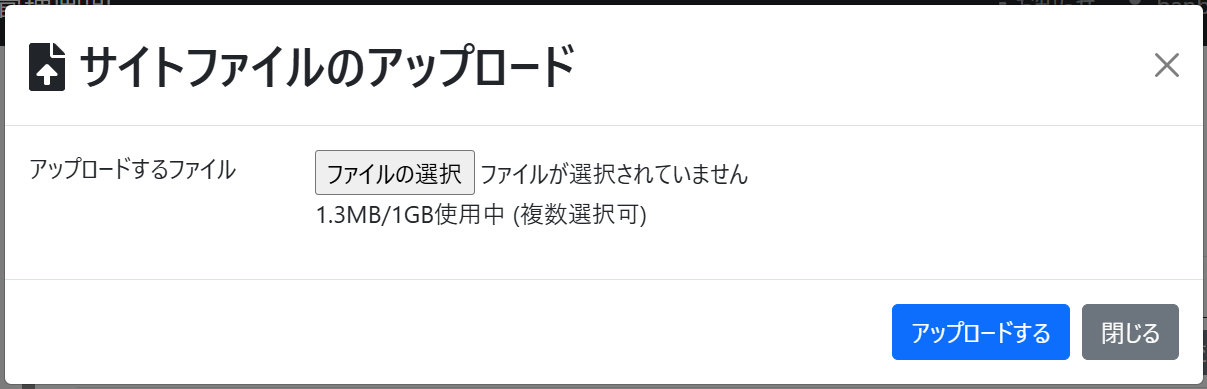
アップロードするファイルに、アップロードするファイルを指定します。
アップロードできるファイル形式は、次の通りです。
- 業務アプリ(.ctp/.ctplnk)
- 画像ファイル(.png/.jpg/.gif/.bmp)
- CSVファイル
- Excelワークブック(.xlsx/.xlsm/.xls)
- テキストファイル(.txt/.xml)
- ドキュメント(.pdf/.pptx/.docx)
- バッチ(.bat/.ps1)
- データベース(.mdb/.accdb)
ファイルを選択して、[アップロードする]ボタンをクリックします。アップロードされると、サイトファイル一覧にファイルが追加されます。
詳しくは、逆引きマニュアル「業務アプリに画像や帳票を添付する方法」をご覧ください。