アカウント管理
スタートアップコース以上コンテキサーサイトライセンス管理ページの「アカウント管理」では、サイトのユーザとグループを管理するための次のような画面が表示されます。この画面では、サイト内のグループおよびユーザを登録したり編集したりできます。
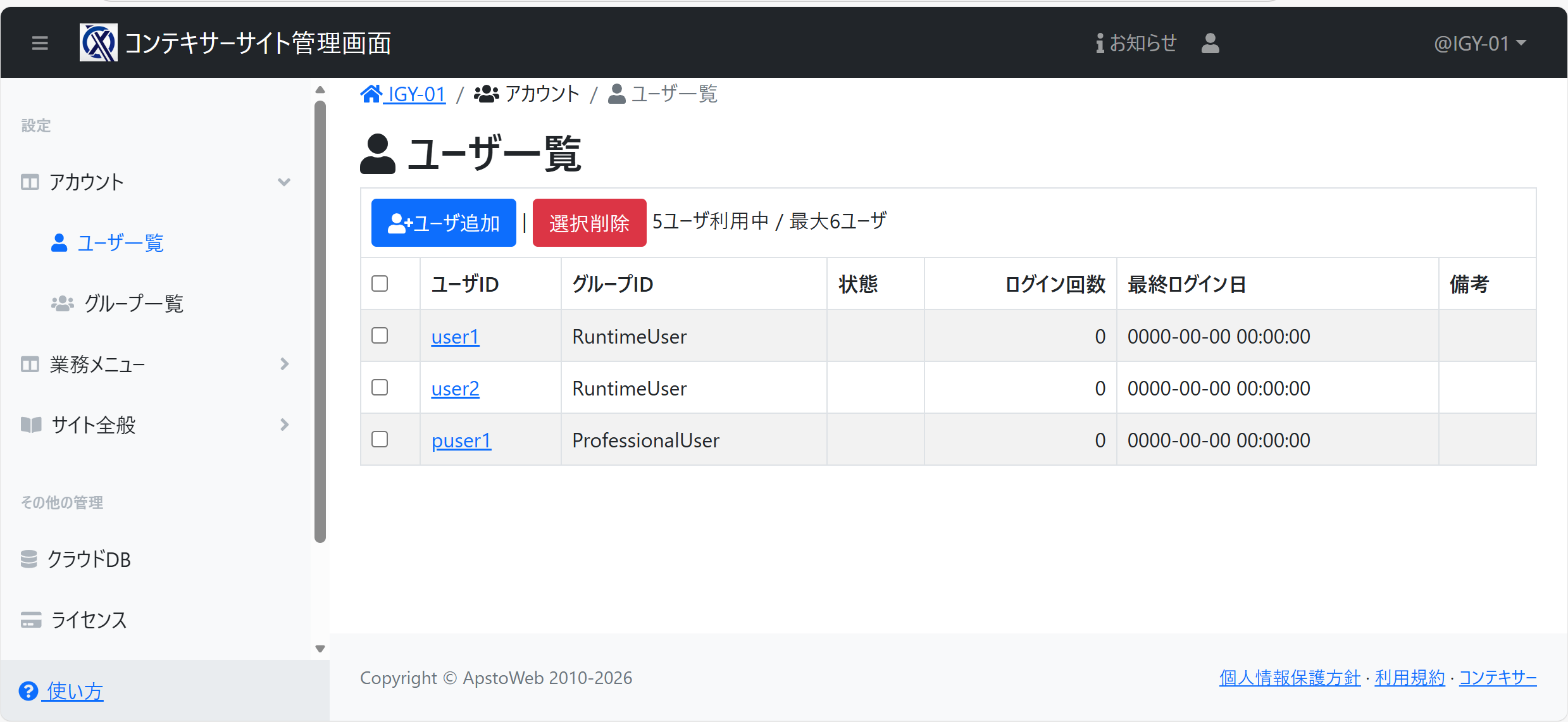
ユーザ一覧ページ
サイトに登録されたユーザの一覧が表示されます。ユーザ名をクリックすると、そのユーザIDの設定を変更できます。
| [ユーザ追加]ボタン | ユーザを追加します。 |
|---|---|
| [選択削除]ボタン | チェックしたユーザを削除します |
| ユーザID / AW-ID | ユーザIDまたはAW-ID(メールアドレス) |
| グループID | ユーザが所属するグループ |
| 状態 | ユーザの有効化状態やサイト管理権限の有無 |
| ログイン回数 | ユーザがコンテキサーやWebブラウザからログインした回数 |
| 最終ログイン日 | ユーザが最後にログインした日時 |
| 備考 | 管理用のコメント |
ユーザ追加・編集画面
ユーザを追加または編集します。ユーザIDとパスワードをここで指定します。
なお、サイトに登録できるユーザ数は、契約コースなどで設定された登録可能ユーザ数を超えることはできません。
AW-IDの場合 (スタートアップコース以上の場合)
| AW-ID (メールアドレス |
ユーザのメールアドレス(AW-ID)を設定します。 新しいユーザを追加する場合には、このメールアドレスにサイトへの招待メールが通知されます。 登録済みのユーザではこの項目は変更できません。 |
|---|---|
| 所属グループ | 所属するグループIDを選択します。 ユーザが所属するグループの権限に応じて設計者モードの切り替え可否や、業務アプリで表示できる画面が制限されます。 |
| 状態 | ユーザを有効化するかどうか選択します。 「休止」を選択すると、このユーザIDでログインできなくなります。 |
| 備考 | サイト管理者がメモのために記入する欄です。ユーザには表示されません。 |
※AW-IDの場合、パスワードはAW-IDを登録したユーザが個別に管理しています。AW-IDのパスワードを失念した場合は、AW-IDのログインページにてパスワード再発行手続きが必要です。
「サイトユーザ」の場合 (旧プランの場合)
| ユーザID | このユーザのIDを入力します。 ユーザIDは3文字以上で指定する必要があります。 |
|---|---|
| パスワード | このユーザのパスワードを入力します。 ユーザIDと同一の文字列は指定できません。パスワードは推測されない十分な文字数が必要です。 登録済みのユーザ編集画面では、省略するとパスワードは変更されません。 |
| 所属グループ | 所属するグループIDを選択します。 ユーザが所属するグループの権限に応じて設計者モードの切り替え可否や、業務アプリで表示できる画面が制限されます。 |
| 状態 | ユーザを有効化するかどうか選択します。 「休止」を選択すると、このユーザIDでログインできなくなります。 |
| 備考 | サイト管理者がメモのために記入する欄です。ユーザには表示されません。 |
グループ一覧ページ
グループの一覧が表示されます。グループ名をクリックすると、そのグループの名称や機能を変更できます。
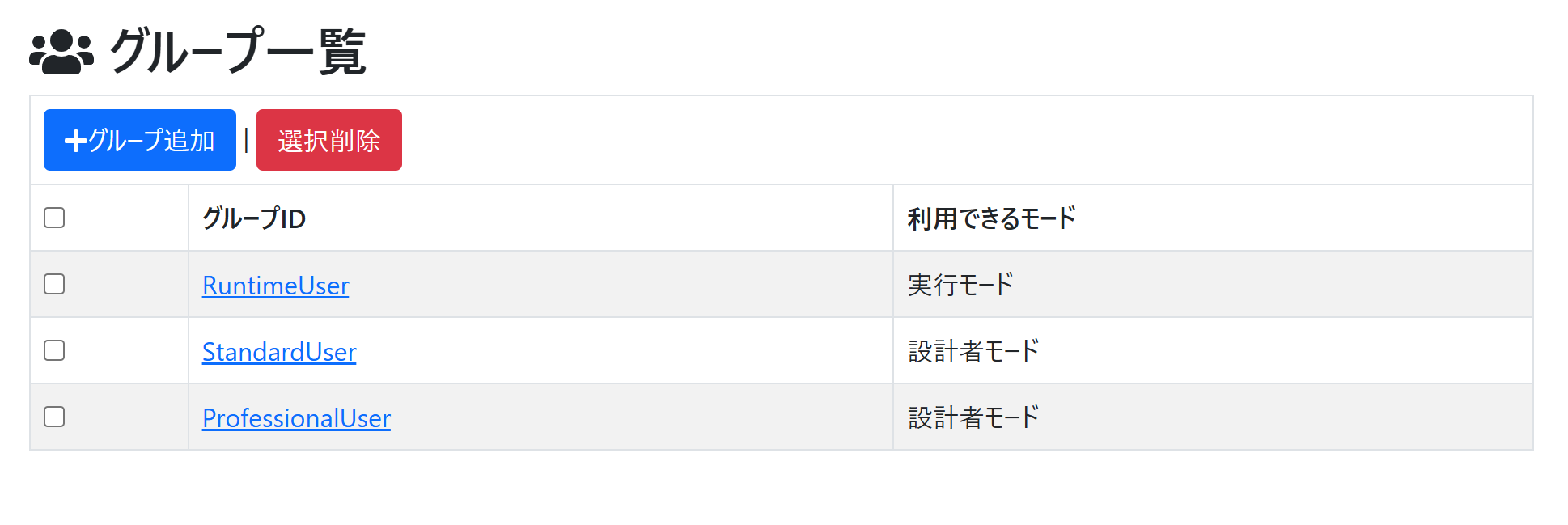
| [グループ追加]ボタン | グループを追加します。 |
|---|---|
| [選択削除]ボタン | チェックしたユーザを削除します |
| グループID | グループID |
| 利用できるモード | ログインしたユーザが利用できる機能モード |
| 自動起動アプリ | ログイン直後に、起動する業務アプリ |
グループ追加・編集画面
グループを追加または編集します。グループに応じて、利用できるコンテキサーのモードを指定できます。
またユーザグループは、業務アプリの「ユーザ・グループ」設定で、業務アプリ上の有効な画面や入出力可能な項目を制限するために使います。
| グループID | グループIDを指定します。 |
|---|---|
| 利用できるモード | ログインしたユーザが利用できるコンテキサーの機能モードを選択します。 「実行モード」・・・業務アプリを実行するだけのモードです。パネルでの操作やシートの切り替えなど業務アプリを利用することに制限されたモードです。 「設計者モード」・・・実行モードに加えて、業務アプリの定義や設定を変更できるモードです。各定義を変更したりデザインモードに切り替えてパネルの配置を変更できるモードです。 |
| 業務メニューロゴ | コンテキサーログイン後の業務メニューに表示する画像を指定します。 画像は、サイトファイルとしてアップロードした画像から選択できます。 |
| 起動する業務アプリ | ログイン直後に、起動する業務アプリを指定します。 「(なし)」の場合は、業務メニューが表示されます。 |
※「利用できるモード」に指定によらず、他のサイトIDで作成したctpファイルや、定義・設定の変更に制限があるctpファイルを開くと「実行モード」に切り替わる場合があります。この場合、業務アプリを新規作成するか別のctpファイルを開くか、またはctpファイルが変更できる別のサイトIDでログインすることで、設計者モードが有効化されます。
2026年1月30日 更新